 Con video
Hardware 15 min Fácil 2
Mi computador no enciende
Diagnóstico rápido cuando presionas el botón de encendido y no ocurre absolutamente nada.
Ver guía paso a paso →Aprende y repara
Tutoriales verificados por técnicos, con contexto técnico, comprobaciones y errores comunes en cada paso.
131 guías
Con videoDiagnóstico rápido cuando presionas el botón de encendido y no ocurre absolutamente nada.
Ver guía paso a paso →
Cómo interpretar el código de error y estabilizar tu sistema tras un BSOD.
Ver guía paso a paso → Con video
Limpia el sistema de refrigeración y aplica pasta térmica para bajar la temperatura hasta 20°C.
Ver guía paso a paso → Con video
Optimiza arranque, servicios y disco para recuperar velocidad sin formatear.
Ver guía paso a paso →
Restablece SMC y diagnostica un ciclo de carga defectuoso en MacBook Pro/Air.
Ver guía paso a paso → Con video
Dual boot seguro con particionado guiado y respaldo previo.
Ver guía paso a paso → Con video
Diagnóstico de red desde el driver hasta el enrutador.
Ver guía paso a paso → Con video
Migra tu sistema a NVMe y multiplica x5 la velocidad de arranque.
Ver guía paso a paso → Con video
Rescata documentos y fotos borradas sin pagar por software costoso.
Ver guía paso a paso →
Diagnóstico de temperatura, fuente y protección por sobrecarga.
Ver guía paso a paso → Con video
Cómo eliminar el polvo sin dañar componentes y recuperar temperaturas de fábrica.
Ver guía paso a paso → Con video
El procedimiento correcto para bajar 10-20 °C en CPUs con pasta seca.
Ver guía paso a paso → Con video
Elegir, instalar y validar módulos nuevos evitando cuelgues y pantallas azules.
Ver guía paso a paso →
Del bucle de reinicios al escritorio, usando el entorno de recuperación sin perder datos.
Ver guía paso a paso → Con video
Resetear los componentes de actualización y aplicar los parches manualmente.
Ver guía paso a paso → Con video
Limpieza real de un equipo con anuncios, secuestro de navegador o procesos extraños.
Ver guía paso a paso → Con video
Diagnóstico de memoria, almacenamiento y procesos en Mac Intel y Apple Silicon.
Ver guía paso a paso → Con video
Separar fallo de software, driver, filtro de teclas o daño físico por líquido.
Ver guía paso a paso → Con video
Interpretar el estado de salud real y decidir entre calibrar, cambiar o seguir en corriente.
Ver guía paso a paso →
Aislar si el problema está en el cable, la salida de vídeo, la GPU o el POST.
Ver guía paso a paso →
Encontrar el cuello de botella y ajustar sin comprar hardware nuevo.
Ver guía paso a paso →
Cola atascada, driver corrupto o problema de red: cómo distinguirlos.
Ver guía paso a paso →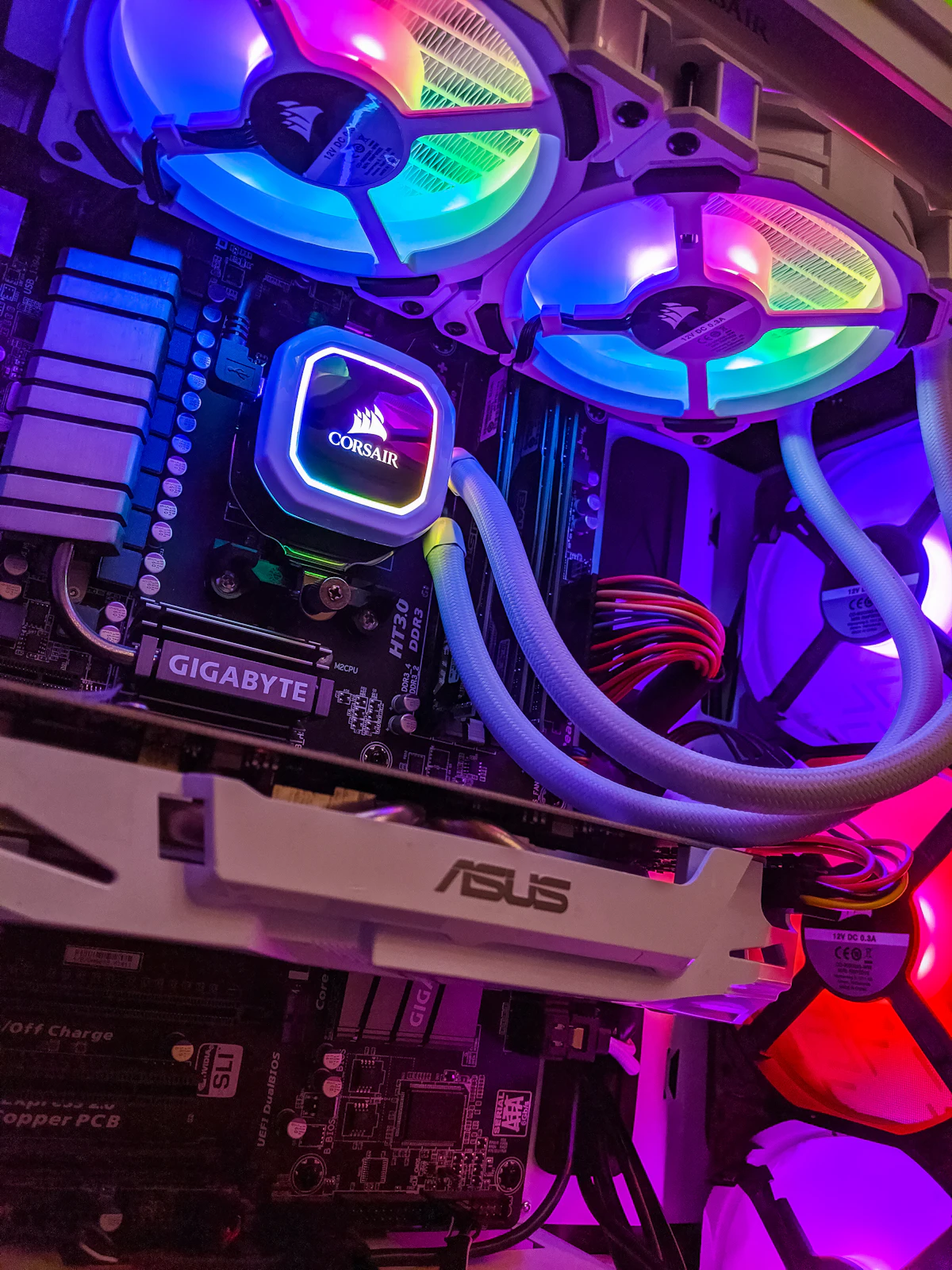
Método ordenado para ir de un síntoma confuso (cuelgues, reinicios, ruidos) al componente responsable.
Ver guía paso a paso → Con video
Cómo detectar módulos defectuosos, mal asentados o incompatibles con MemTest86 y los eventos de Windows.
Ver guía paso a paso →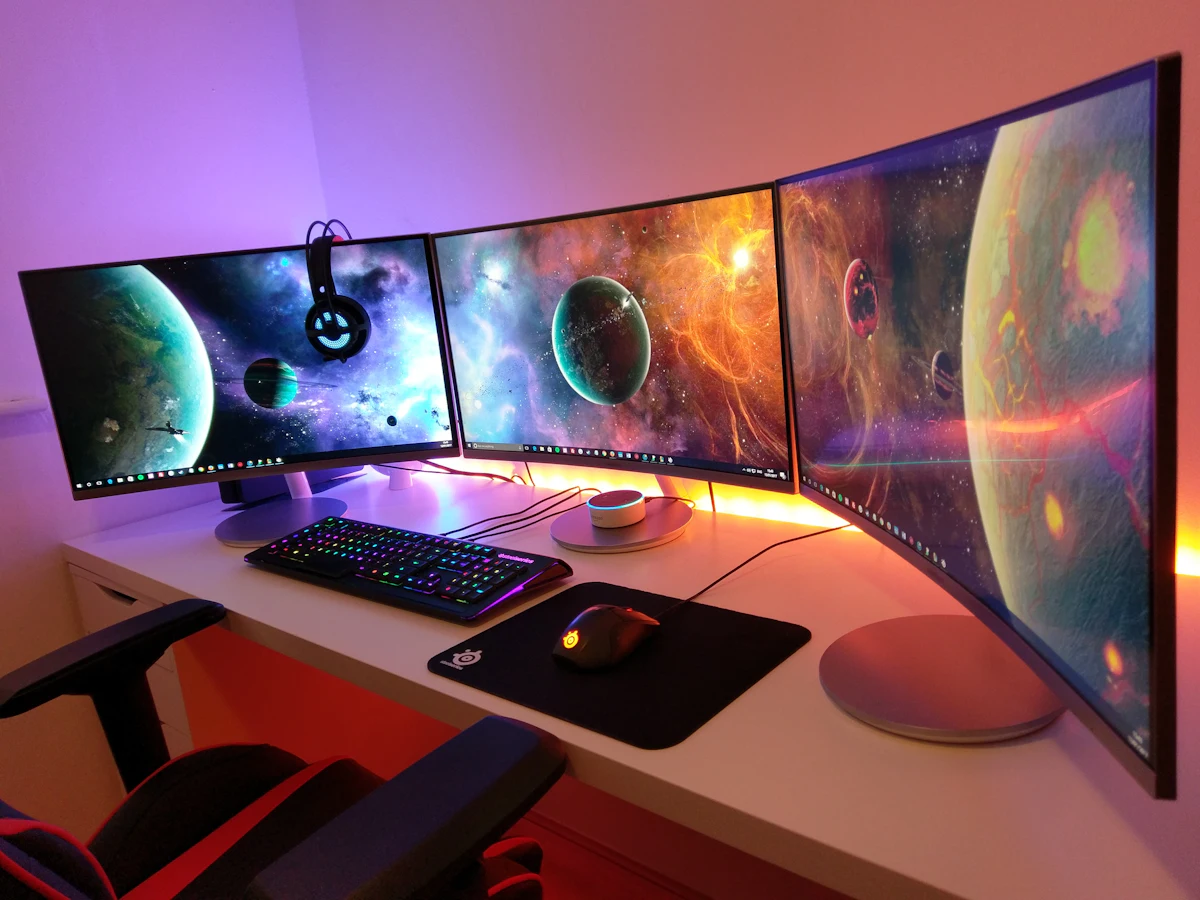 Con video
Migra Windows completo desde un HDD a un SSD sin reinstalar nada, paso a paso y sin perder datos.
Ver guía paso a paso → Con video
Usa SMART y chkdsk para saber si tu HDD está fallando antes de perder información.
Ver guía paso a paso → Con video
Diferencia entre GPU dañada, pasta térmica seca y drivers corruptos antes de gastar en una nueva.
Ver guía paso a paso → Con video
Qué temperaturas son normales, cuáles son peligrosas y cómo ajustar los ventiladores para equilibrar ruido y refrigeración.
Ver guía paso a paso → Con video
Navega el BIOS sin miedo: qué ajustes son seguros de tocar y cuáles pueden dejar el equipo sin arrancar.
Ver guía paso a paso → Con video
Catálogo práctico de los STOP codes más comunes y qué hacer con cada uno.
Ver guía paso a paso →
Diagnóstico por capas: desde el volumen hasta drivers de audio y configuración de formato.
Ver guía paso a paso → Con video
Separa el problema del router, del wifi y del proveedor para resolver conexiones lentas o inestables.
Ver guía paso a paso →
Cómo diagnosticar y arreglar bisagras flojas, agrietadas o carcasas fisuradas sin cambiar todo el chasis.
Ver guía paso a paso → Con video
La rutina completa para revisar hardware y software cada 6 meses y evitar fallas costosas.
Ver guía paso a paso → Con video
Ajustes de sistema, energía y drivers que mejoran FPS y reducen stuttering sin cambiar hardware.
Ver guía paso a paso → Con video
Cómo recuperar decenas de gigabytes sin borrar archivos personales por error.
Ver guía paso a paso →
Usa la opción 'Mantener mis archivos' para restaurar el sistema y conservar documentos y programas configurables.
Ver guía paso a paso → Con video
Cómo actualizar drivers de forma segura y volver atrás cuando una actualización causa problemas.
Ver guía paso a paso → Con video
Diagnóstico paso a paso para teclas que no responden, doble clic fantasma y cursores erráticos.
Ver guía paso a paso → Con video
Diagnóstico ordenado para monitores que no reciben señal, parpadean o muestran colores incorrectos.
Ver guía paso a paso → Con video
Configuración práctica de Windows y hábitos que reducen drásticamente el riesgo de infección y robo de datos.
Ver guía paso a paso → Con video
Cómo diseñar un respaldo confiable y qué hacer cuando ya perdiste archivos y necesitas recuperarlos.
Ver guía paso a paso →Cómo diagnosticar cuando Windows no detecta memorias, mouse, teclado o discos externos conectados por USB.
Ver guía paso a paso →
Diagnóstico para mouse que no responde, se traba, salta solo o funciona intermitentemente en Windows.
Ver guía paso a paso →
Solución cuando nadie te escucha en llamadas o el micrófono aparece pero no capta audio.
Ver guía paso a paso →Diagnóstico cuando la webcam integrada o USB no aparece en videollamadas o muestra solo pantalla negra.
Ver guía paso a paso →
Cómo resolver cuando no sale audio por audífonos, parlantes, o solo sale por uno de los dos canales.
Ver guía paso a paso →Cómo identificar si la lentitud de internet es del router, el proveedor, el Wi-Fi o tu propio computador.
Ver guía paso a paso →Cómo preparar una memoria USB de instalación de Windows 10 u 11 usando la herramienta oficial de Microsoft.
Ver guía paso a paso →Cómo limpiar a fondo una laptop sin dañar componentes, incluyendo teclado con residuos y pantalla manchada.
Ver guía paso a paso →Cómo instalar físicamente un SSD SATA o NVMe en un PC de escritorio y migrar o instalar Windows en él.
Ver guía paso a paso →Rutina mensual de 20 minutos para mantener tu computador rápido, limpio y libre de fallas prevenibles.
Ver guía paso a paso →Identifica y desactiva los programas que se cargan al encender Windows y recorta minutos de espera.
Ver guía paso a paso →Elimina software preinstalado innecesario y programas basura acumulados con el tiempo, de forma segura.
Ver guía paso a paso →El proceso correcto para actualizar el driver de video sin dejar restos del anterior que causen conflictos.
Ver guía paso a paso → Con videoSoluciona problemas de conexión persistentes reiniciando adaptadores, DNS y la pila TCP/IP desde cero.
Ver guía paso a paso →Mejora la velocidad y estabilidad del wifi ajustando canal, banda y posición del router.
Ver guía paso a paso →Configura un segundo monitor con la resolución, orientación y disposición correctas, sin parpadeos ni cortes.
Ver guía paso a paso →Ajusta brillo, contraste, temperatura de color y gamma para una imagen fiel, sin depender del ojo a ciegas.
Ver guía paso a paso →
Hábitos correctos de carga para maximizar la vida útil real de la batería de tu laptop.
Ver guía paso a paso →
Corrige el problema de que al escribir aparecen letras, símbolos o números equivocados.
Ver guía paso a paso →Diagnostica si el ruido es por polvo, mala curva de ventilación, un componente fallando o una carga anormal.
Ver guía paso a paso →Estructura tus carpetas, identifica qué ocupa el espacio y libera disco sin borrar nada importante por error.
Ver guía paso a paso →Configura respaldos automáticos con Historial de archivos y OneDrive para no perder datos ante fallas o errores.
Ver guía paso a paso → Con videoTodas las formas de acceder al Modo seguro, incluso cuando Windows no arranca normalmente, y qué hacer una vez adentro.
Ver guía paso a paso →