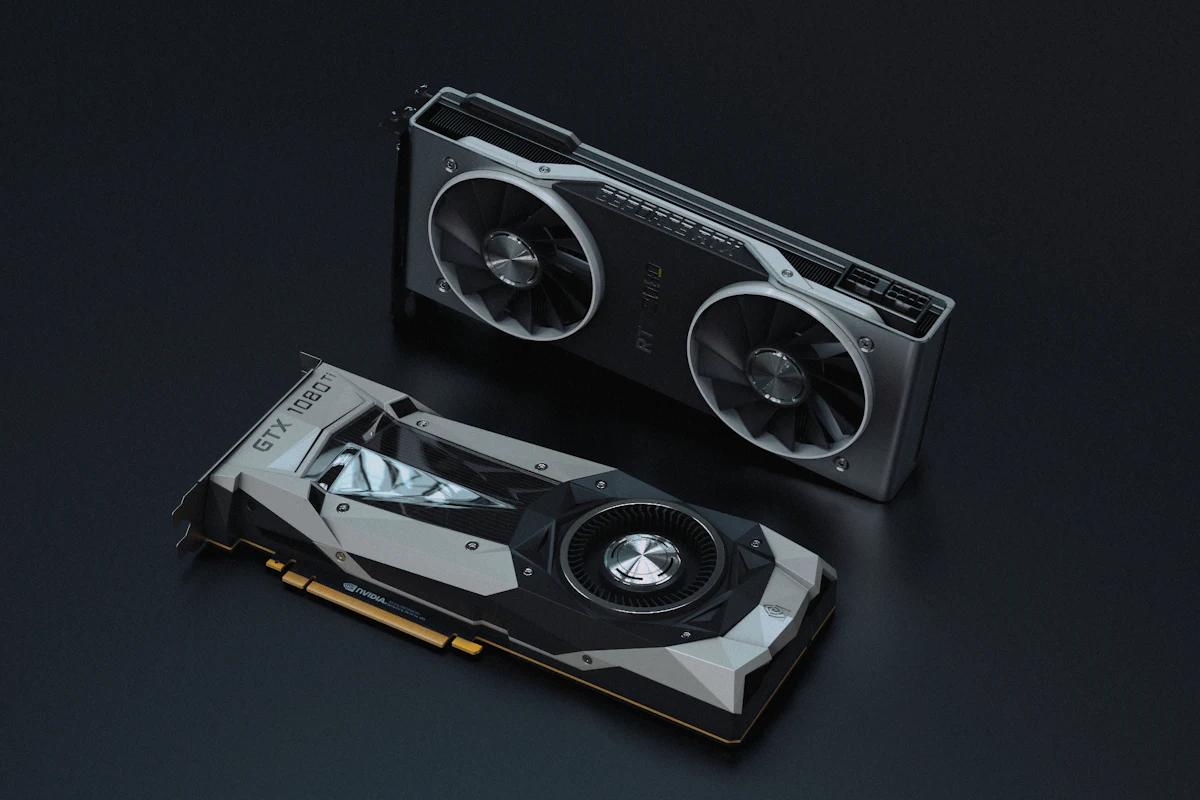
Optimizar Windows 11 para juegos
Ajustes de sistema, energía y drivers que mejoran FPS y reducen stuttering sin cambiar hardware.
Windows 11 trae por defecto varias configuraciones pensadas para el usuario promedio, no para exprimir el máximo rendimiento en juegos: planes de energía balanceados, efectos visuales innecesarios, servicios en segundo plano y el Modo Juego a veces mal configurado. Ninguno de estos ajustes reemplaza una GPU más potente, pero en conjunto pueden significar una diferencia real de FPS mínimos (los que sientes como stuttering) y de latencia de entrada, especialmente en equipos con hardware de gama media. Esta guía cubre los ajustes con impacto comprobado, evitando 'trucos' de dudosa procedencia que prometen mucho y no hacen nada.
Antes de empezar
- Ten los drivers de tu GPU actualizados a la versión más reciente estable antes de tocar cualquier otro ajuste.
- Anota tu configuración actual de plan de energía por si necesitas revertir algo.
- Cierra los juegos antes de aplicar cambios de sistema.
Herramientas necesarias
0 de 1 disponibles01 Videotutoriales de esta guía
Ver todo el catálogoOptimizar la PC para juegos y ganar FPS
Controladores, plan de energía y ajustes gráficos que sí cambian el rendimiento.
02 Pasos
Configura el plan de energía en máximo rendimiento
Ve a Configuración → Sistema → Energía → Modo de energía y selecciona 'Máximo rendimiento' (en laptops, hazlo solo con el cargador conectado). En el Panel de Control clásico → Opciones de energía, si tienes un plan personalizado, verifica que 'Estado mínimo del procesador' esté en 100% durante el uso en enchufe para evitar que el CPU baje de frecuencia entre picos de carga.
Activa Modo Juego y desactiva la barra de Xbox si no la usas
En Configuración → Juegos → Modo de juego, actívalo. En la misma sección, entra a 'Capturas' y desactiva 'Grabar clips en segundo plano' si no usas la función de grabación automática, ya que consume recursos de GPU de forma constante en segundo plano.
Ajusta la configuración de gráficos de Windows por juego
En Configuración → Sistema → Pantalla → Gráficos, agrega el ejecutable de tu juego si no aparece automáticamente y configura la preferencia de GPU en 'Alto rendimiento' para forzar el uso de la tarjeta dedicada en laptops con gráficos híbridos (integrada + dedicada). Esto evita que el juego corra por error en la GPU integrada, mucho más débil.
Desactiva efectos visuales y programas de arranque innecesarios
En Configuración → Sistema → Acerca de → Configuración avanzada del sistema → pestaña Opciones avanzadas → Rendimiento → Configuración, elige 'Ajustar para obtener el mejor rendimiento' o desmarca manualmente animaciones y sombras que no te interesen. En el Administrador de tareas → pestaña Inicio, deshabilita programas de terceros que no necesites corriendo en segundo plano (launchers innecesarios, utilidades de sincronización, etc.).
Habilita Resizable BAR y ajusta límite de FPS si hace falta
Entra a la BIOS/UEFI y busca la opción 'Resizable BAR' o 'Smart Access Memory' (según fabricante de GPU) y actívala si tu CPU, placa y GPU la soportan; puede aportar varios FPS extra en juegos compatibles. De vuelta en Windows, si notas mucho screen tearing, activa un límite de FPS ligeramente por debajo de la tasa de refresco de tu monitor desde el panel de control de tu GPU (NVIDIA Control Panel o AMD Software), en vez de dejarlo sin límite.
03 Preguntas frecuentes
Cuándo NO intentarlo tú mismo
- • Si el rendimiento bajo se debe a hardware insuficiente (GPU muy antigua, poca RAM), ningún ajuste de software lo va a compensar de forma significativa.
Consejos
- • Mide antes y después con una herramienta como el overlay de rendimiento de la GPU (NVIDIA/AMD) para confirmar mejoras reales, no solo percibidas.
- • Un SSD para el sistema y los juegos reduce los tiempos de carga mucho más que cualquier ajuste de software.
Advertencias
- • No instales 'optimizadores de RAM' o 'game boosters' de terceros: la mayoría son placebo o directamente dañinos para el sistema.