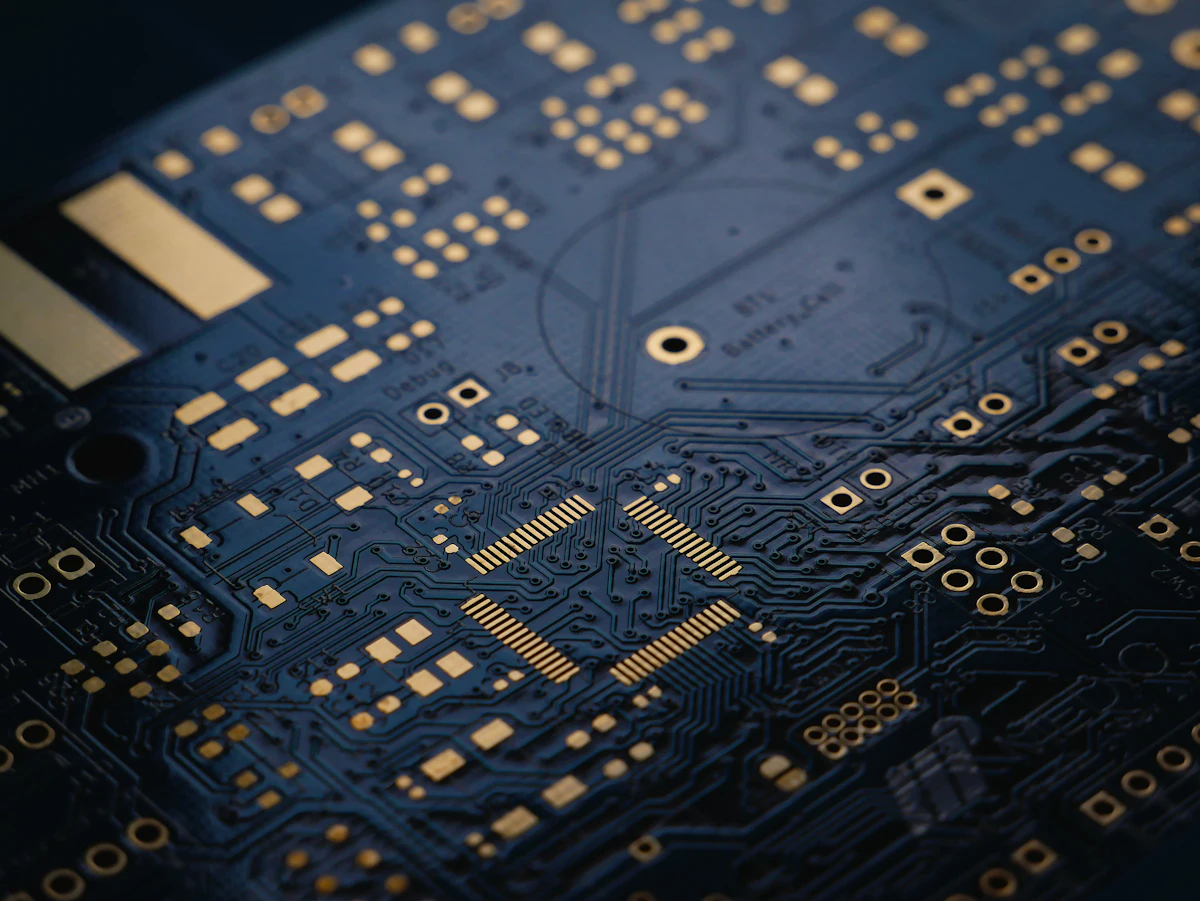
Diagnosticar y limpiar una tarjeta gráfica con artefactos o sobrecalentamiento
Diferencia entre GPU dañada, pasta térmica seca y drivers corruptos antes de gastar en una nueva.
Cuando una GPU empieza a mostrar artefactos visuales (líneas, cuadros de colores raros, texturas rotas) o alcanza temperaturas alarmantes, el impulso natural es asumir que está muerta. En la práctica, buena parte de estos casos son reversibles: pasta térmica seca tras 3-4 años, polvo compactado en el disipador, drivers corruptos o incluso una fuente de poder insuficiente que no entrega suficiente energía estable bajo carga. Esta guía separa las causas reversibles de las que sí indican una GPU dañada de forma permanente, y te lleva por el mantenimiento físico completo cuando corresponde.
Antes de empezar
- Anota el modelo exacto de tu GPU (fabricante y modelo específico, no solo el chip) antes de abrirla, para buscar guías de desmontaje específicas si es necesario.
- Ten instalado HWiNFO64 o MSI Afterburner para monitorear temperaturas antes de intervenir.
- Actualiza o reinstala limpio el driver con DDU (Display Driver Uninstaller) antes de asumir que es un problema físico.
Herramientas necesarias
0 de 4 disponiblesMateriales
- • Pasta térmica nueva
- • Almohadillas térmicas (thermal pads) de repuesto si aplica
- • Alcohol isopropílico 99%
01 Videotutoriales de esta guía
Ver todo el catálogoDiagnosticar una tarjeta gráfica con fallas
Mediciones y herramientas para distinguir un problema térmico de una falla real de la GPU.
02 Pasos
Descarta software antes de abrir la GPU
Desinstala el driver actual con Display Driver Uninstaller (DDU) en modo seguro, reinicia e instala el driver más reciente estable desde la web oficial del fabricante (no desde Windows Update). Prueba el mismo juego o aplicación que producía los artefactos. Si el problema desaparece, era software; si persiste igual, continúa con el diagnóstico físico.
Monitorea temperaturas y velocidad de reloj bajo carga
Con HWiNFO64 abierto en segundo plano (usa el modo sensor-only), corre un benchmark o juego exigente durante 15 minutos. Observa la temperatura del 'GPU Hot Spot' (no solo la temperatura promedio del núcleo): una diferencia mayor a 20-25 °C entre el hot spot y la temperatura del núcleo indica pasta térmica degradada o mal contacto. Si el reloj (clock) cae de forma pronunciada mientras la temperatura sube, hay throttling térmico activo.
Desarma la GPU y limpia el disipador
Retira la GPU de la placa (libera el pestillo PCIe y desatornilla del chasis). Sobre una superficie antiestática, retira los tornillos traseros que sujetan el disipador (documenta con fotos el orden y ubicación). Separa con cuidado el shroud plástico de las aspas. Limpia el polvo del radiador con aire comprimido, bloqueando las aspas del ventilador mientras soplas, igual que en un disipador de CPU.
Cambia pasta térmica y pads de memoria si es necesario
Limpia el núcleo (die) del GPU y la base del disipador con alcohol isopropílico hasta dejar ambas superficies sin residuos. Aplica pasta térmica nueva en cantidad similar a un guisante centrado. Revisa también los thermal pads que cubren los chips de memoria (VRAM) alrededor del núcleo: si están resecos, agrietados o muy comprimidos, reemplázalos por unos del mismo grosor (medir con calibrador si es posible, un grosor incorrecto puede no hacer contacto o presionar demasiado).
Reensambla y valida con una prueba de estrés final
Vuelve a montar el shroud y el ventilador en el orden inverso al desmontaje, atornillando en patrón cruzado sin forzar. Reinstala la GPU en la placa, conecta los cables de alimentación PCIe adicionales, y corre nuevamente el benchmark de 15 minutos comparando las temperaturas y la presencia de artefactos contra la prueba inicial.
03 Preguntas frecuentes
Cuándo NO intentarlo tú mismo
- • GPUs de gama alta muy recientes aún en garantía.
- • Artefactos presentes incluso en el logo de arranque de la placa (antes de cargar Windows), lo que suele indicar daño irreversible del núcleo o la VRAM.
Consejos
- • Si los artefactos aparecen desde el arranque del sistema (BIOS/POST) y no solo en juegos, es mucho más probable que sea daño real del chip o la VRAM, no térmico.
- • Prueba la GPU en otro PC (o una GPU sana en el tuyo) si tienes acceso, para descartar que el problema sea en realidad de la fuente de poder o del slot PCIe.
Advertencias
- • Abrir una GPU en garantía anula la cobertura en la mayoría de fabricantes; verifica antes de desarmar.
- • Ten cuidado extremo con el conector de alimentación del ventilador y las cintas planas de RGB/pantalla al desarmar: son frágiles y se rompen con tirones.