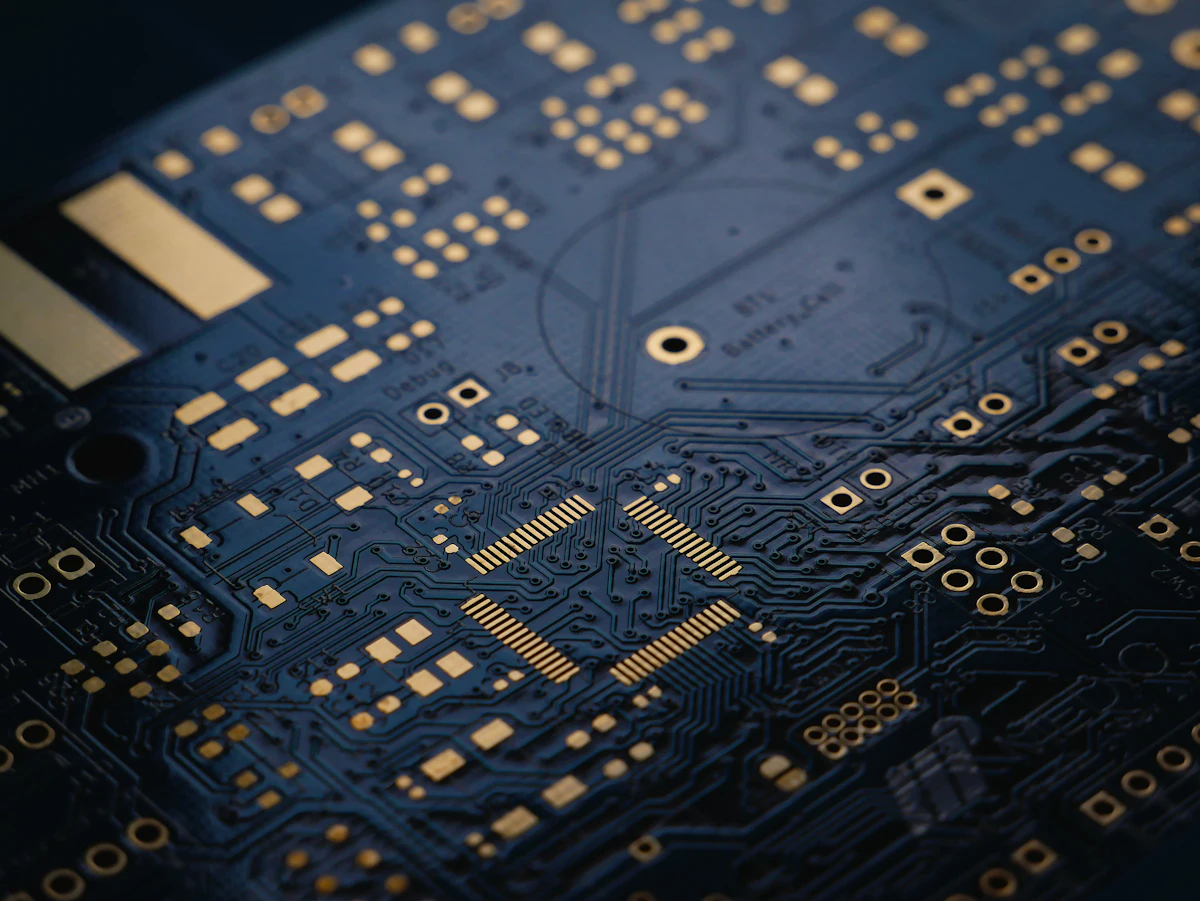
Limpieza profunda de un PC de escritorio
Cómo eliminar el polvo sin dañar componentes y recuperar temperaturas de fábrica.
El polvo es el enemigo silencioso del rendimiento: aísla térmicamente los disipadores, obstruye los filtros y obliga a los ventiladores a girar más rápido, con más ruido y más desgaste. Un PC de escritorio en un hogar normal acumula suficiente polvo en 8-12 meses como para subir 10-15 °C las temperaturas de CPU y GPU. Esta limpieza es la intervención con mejor relación esfuerzo/beneficio que existe: no requiere piezas nuevas, es difícil hacerla mal si sigues el orden, y suele resolver por sí sola cuelgues por calor, throttling en juegos y ruido excesivo.
Antes de empezar
- Trabaja fuera de la habitación donde vive el PC: el polvo va a volar.
- Desconecta el cable de poder y mantén pulsado el botón de encendido 5 segundos para descargar residuales.
- Nunca uses aspiradora doméstica directamente sobre la placa: genera estática.
Herramientas necesarias
0 de 4 disponiblesMateriales
- • Alcohol isopropílico 99%
- • Bridas para cables
01 Videotutoriales de esta guía
Ver todo el catálogoLimpiar la PC por dentro sin desarmarla
Herramientas, orden de limpieza y precauciones con la electricidad estática.
02 Pasos
Desmonta y documenta antes de tocar nada
Fotografía el interior desde dos ángulos antes de desconectar cualquier cosa. Retira los paneles laterales (normalmente dos tornillos de mano en la parte trasera). Si vas a extraer la GPU, acuérdate del pestillo del slot PCIe: se rompe con facilidad si tiras sin liberarlo.
Sopla en la dirección correcta
Usa aire comprimido en ráfagas cortas y con la lata siempre vertical (si la inclinas expulsa propelente líquido). Sopla desde el interior hacia las rejillas, no al revés, para expulsar el polvo fuera del chasis. Bloquea las aspas de cada ventilador con un dedo o un palillo mientras soplas.
Limpia filtros, disipadores y radiadores
Los filtros de polvo (frontal, inferior bajo la fuente y superior) se retiran y se lavan con agua tibia; sécalos por completo antes de recolocarlos. Las aletas del disipador de CPU y el radiador de la refrigeración líquida se limpian con brocha en el sentido de las aletas, nunca en diagonal, para no doblarlas.
Ordena el cableado y verifica el flujo de aire
Aprovecha para pasar los cables por detrás de la bandeja y sujetarlos con bridas. Confirma la dirección de cada ventilador: los frontales e inferiores deben entrar aire, los traseros y superiores sacarlo. La flecha impresa en el marco del ventilador indica el sentido del flujo.
03 Preguntas frecuentes
Cuándo NO intentarlo tú mismo
- • Equipos aún en garantía con sello de garantía sobre los tornillos.
Consejos
- • Anota las temperaturas antes y después con HWMonitor: la diferencia te dirá si valió la pena.
- • Repite cada 6 meses si tienes mascotas o alfombra, cada 12 en el resto de casos.
Advertencias
- • No uses aspiradora doméstica dentro del chasis: la descarga estática puede matar la placa.