
Windows 30 min Media 2
Pantalla azul (BSOD) en Windows
Cómo interpretar el código de error y estabilizar tu sistema tras un BSOD.
Ver guía paso a paso →Aprende y repara
Tutoriales verificados por técnicos, con contexto técnico, comprobaciones y errores comunes en cada paso.
35 guías
Cómo interpretar el código de error y estabilizar tu sistema tras un BSOD.
Ver guía paso a paso →
Del bucle de reinicios al escritorio, usando el entorno de recuperación sin perder datos.
Ver guía paso a paso → Con video
Resetear los componentes de actualización y aplicar los parches manualmente.
Ver guía paso a paso → Con video
Limpieza real de un equipo con anuncios, secuestro de navegador o procesos extraños.
Ver guía paso a paso → Con video
Catálogo práctico de los STOP codes más comunes y qué hacer con cada uno.
Ver guía paso a paso →
Diagnóstico por capas: desde el volumen hasta drivers de audio y configuración de formato.
Ver guía paso a paso → Con video
Separa el problema del router, del wifi y del proveedor para resolver conexiones lentas o inestables.
Ver guía paso a paso → Con video
Cómo recuperar decenas de gigabytes sin borrar archivos personales por error.
Ver guía paso a paso →
Usa la opción 'Mantener mis archivos' para restaurar el sistema y conservar documentos y programas configurables.
Ver guía paso a paso → Con video
Cómo actualizar drivers de forma segura y volver atrás cuando una actualización causa problemas.
Ver guía paso a paso → Con video
Configuración práctica de Windows y hábitos que reducen drásticamente el riesgo de infección y robo de datos.
Ver guía paso a paso →
Cómo diagnosticar cuando Windows no detecta memorias, mouse, teclado o discos externos conectados por USB.
Ver guía paso a paso →
Solución cuando nadie te escucha en llamadas o el micrófono aparece pero no capta audio.
Ver guía paso a paso →
Diagnóstico cuando la webcam integrada o USB no aparece en videollamadas o muestra solo pantalla negra.
Ver guía paso a paso →
Cómo resolver cuando no sale audio por audífonos, parlantes, o solo sale por uno de los dos canales.
Ver guía paso a paso →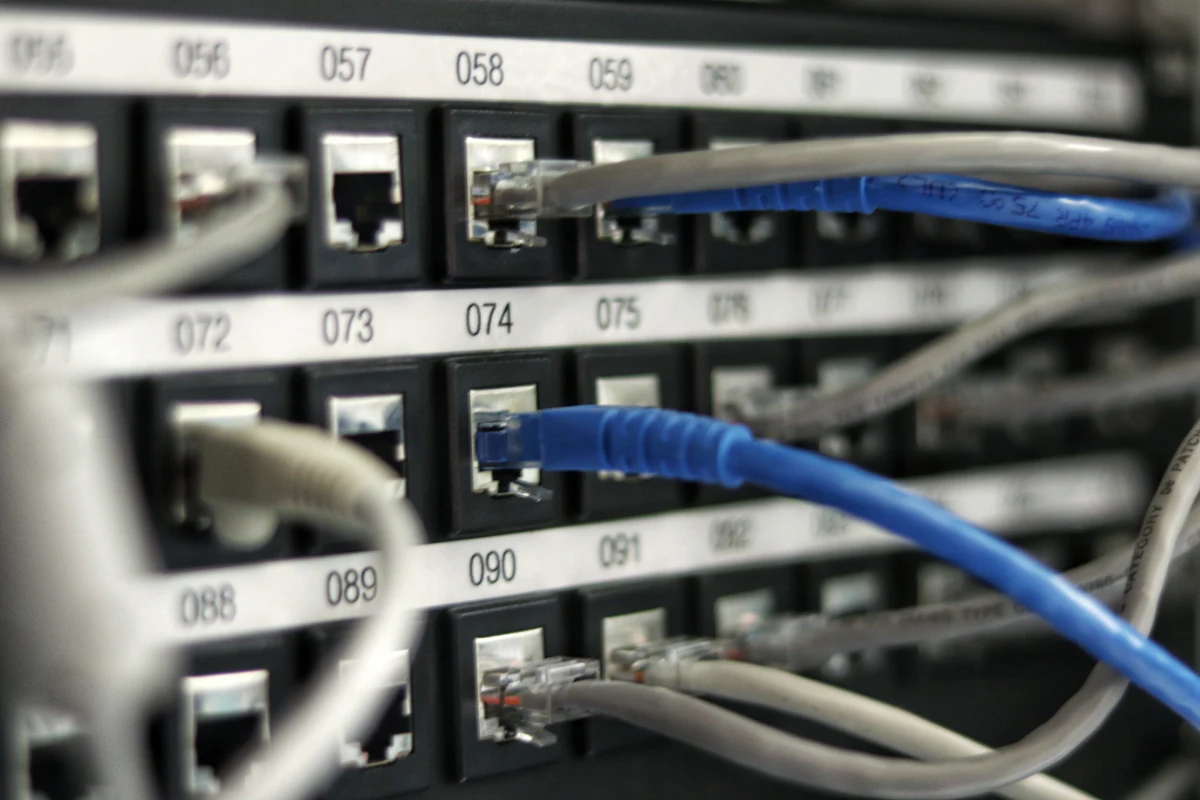
Cómo identificar si la lentitud de internet es del router, el proveedor, el Wi-Fi o tu propio computador.
Ver guía paso a paso →
Cómo preparar una memoria USB de instalación de Windows 10 u 11 usando la herramienta oficial de Microsoft.
Ver guía paso a paso →
Identifica y desactiva los programas que se cargan al encender Windows y recorta minutos de espera.
Ver guía paso a paso → Con videoSoluciona problemas de conexión persistentes reiniciando adaptadores, DNS y la pila TCP/IP desde cero.
Ver guía paso a paso →Configura respaldos automáticos con Historial de archivos y OneDrive para no perder datos ante fallas o errores.
Ver guía paso a paso → Con videoTodas las formas de acceder al Modo seguro, incluso cuando Windows no arranca normalmente, y qué hacer una vez adentro.
Ver guía paso a paso →